 0
আপনার ওয়েবসাইট খুলতে গেলে কি লেখা আসছে "There has been a critical error on this website"? অথবা পুরো পেজ সাদা, HTTP 500 Internal Server Error, কিংবা wp-admin-এ ঢোকাই যাচ্ছে না? এটাই ওয়ার্ডপ্রেস ক্রিটিক্যাল এরর।
অফিসের ওয়েবসাইট, অনলাইন শপ, নিউজ পোর্টাল, যেকোনো WordPress সাইটে এটা হতে পারে। আর সাইট বন্ধ মানে গ্রাহকের ফোন, অর্ডার আর বিশ্বাস, সবকিছুতে ক্ষতি।
ভালো খবর হলো, ক্রিটিক্যাল এরর মানেই আপনার লেখা, ছবি বা ডাটাবেস মুছে গেছে, তা নয়। বেশিরভাগ ক্ষেত্রে সমস্যাটা একটা প্লাগিন, থিম, PHP-র ভার্সন বা হারিয়ে যাওয়া কোনো ফাইলে। ঠিক কারণটা খুঁজে বের করলে সাইট আবার চালু করা যায়।
সংক্ষেপে: তাড়াহুড়ো করে সব প্লাগিন মুছবেন না বা WordPress নতুন করে বসাবেন না। আগে অ্যাডমিন ইমেইলে WordPress-এর Recovery মেইল আর error_log ফাইল দেখুন। সেখানেই লেখা থাকে কোন প্লাগিন বা ফাইলে সমস্যা। কিছু বদলানোর আগে ব্যাকআপ নিন।
সাইট খুলছেই না, আর জানেন না হোস্টিং কোথায়? আগে দেখে নিন সার্ভার কার আর সেটা সাড়া দিচ্ছে কিনা: হোস্টিং ফাইন্ডার (ফ্রি টুল)। ফলাফলের রিপোর্টটা এক চাপে আমাদের WhatsApp-এ পাঠাতে পারবেন।
ওয়ার্ডপ্রেস ক্রিটিক্যাল এরর দেখতে কেমন?
একই সমস্যা কয়েক রকম মেসেজে আসতে পারে:
- There has been a critical error on this website. Please check your site admin email inbox for instructions.
- HTTP ERROR 500 বা 500 Internal Server Error
- পুরো পেজ সাদা (একে বলে White Screen of Death)
- Fatal error: Uncaught Error / Call to undefined function
- Failed opening required … / Allowed memory size exhausted
WordPress চলে কয়েকটা অংশ একসাথে মিলে: WordPress কোর, থিম, প্লাগিন, ডাটাবেস আর সার্ভারের PHP। এর যেকোনো একটা গুরুতর সমস্যায় পড়লে পুরো সাইট থেমে যায়। HTTP 500 আবার আরও সাধারণ একটা মেসেজ, এর পেছনে সার্ভারের সেটিংও থাকতে পারে। তাই শুধু মেসেজ দেখে অনুমান নয়, আগে কারণ খুঁজুন।
এক নজরে: কোন এরর, সম্ভাব্য কারণ, কী করবেন
| error_log-এ যা দেখবেন | সম্ভাব্য কারণ | প্রথম কাজ |
|---|---|---|
ফাইলের পথে wp-content/plugins/... |
কোনো প্লাগিনে সমস্যা | সেই প্লাগিনটা সাময়িক বন্ধ করুন |
ফাইলের পথে wp-content/themes/... বা Call to undefined function |
থিম বা তার সাথের প্লাগিনের মিল নেই | থিম আর companion প্লাগিনের ভার্সন মেলান |
Failed opening required '.../wp-includes/...' |
WordPress কোরের ফাইল হারিয়েছে | একই ভার্সনের কোর ফাইল ফেরত আনুন |
| PHP ভার্সন বদলানোর পরেই সমস্যা | পুরনো প্লাগিন নতুন PHP-তে চলছে না | প্লাগিন আপডেট, বা সাময়িক আগের PHP |
Allowed memory size exhausted |
PHP মেমরি শেষ | কোন প্লাগিন এত মেমরি খাচ্ছে খুঁজুন |
.htaccess বা Permission denied |
ফাইল পারমিশন বা ভুল .htaccess নিয়ম | পারমিশন আর সাম্প্রতিক পরিবর্তন দেখুন |
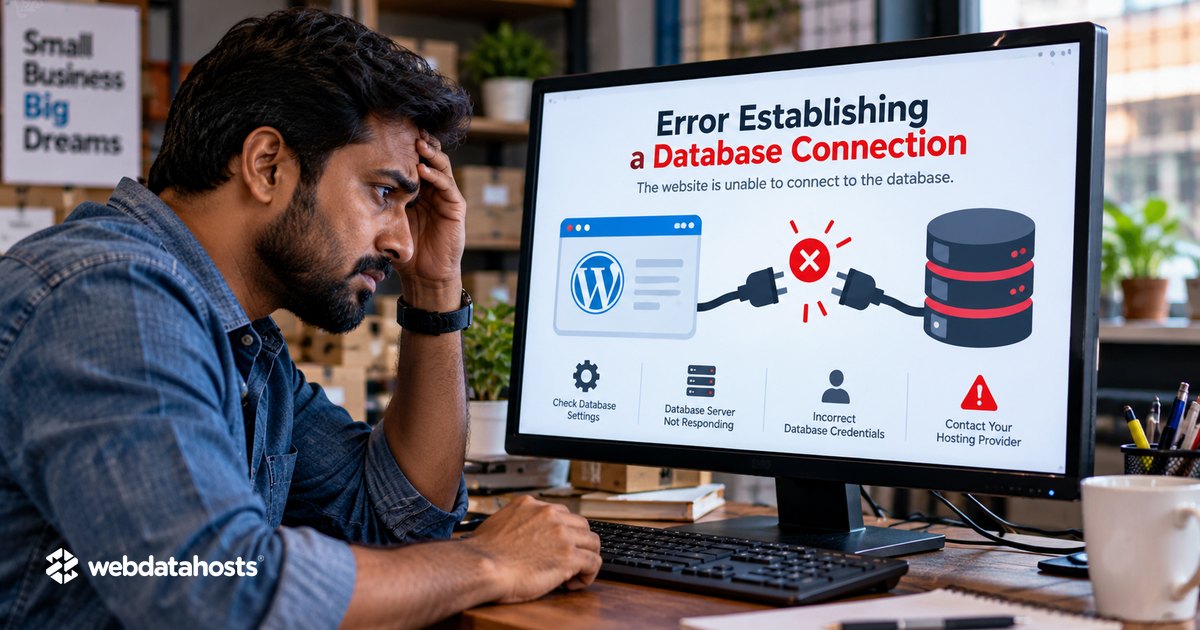
Error establishing a database connection |
ডাটাবেসে সংযোগ নেই | ডাটাবেস এররের আলাদা গাইড দেখুন |
ক্রিটিক্যাল এরর কেন হয়? ৭টা প্রধান কারণ
১. প্লাগিনের সমস্যা বা দুই প্লাগিনের ঝগড়া (Plugin Conflict)
সবচেয়ে সাধারণ কারণ। নতুন প্লাগিন বসানো বা আপডেটের পরেই সাইট বন্ধ, দুটো প্লাগিন একই কাজ করতে গিয়ে সংঘর্ষ, অথবা পুরনো প্লাগিন নতুন PHP-তে চলছে না। error_log-এ সাধারণত সেই প্লাগিনের নাম আর লাইন নম্বর থাকে।
সমাধান: লগে যে প্লাগিনের নাম আছে, শুধু সেটা বন্ধ করে দেখুন। ড্যাশবোর্ডে ঢোকা না গেলে cPanel-এর File Manager-এ wp-content/plugins/ ফোল্ডারে গিয়ে সেই প্লাগিনের ফোল্ডারের নাম বদলে দিন (যেমন শেষে -off)। প্লাগিনটা বন্ধ হয়ে যাবে।
২. থিম আর তার সাথের প্লাগিনের মিল না থাকা
অনেক প্রিমিয়াম থিম চলে কয়েকটা companion প্লাগিনের সাথে মিলে (পেজ বিল্ডার, পোর্টফোলিও ইত্যাদি)। থিম এক ভার্সনে আর প্লাগিন অন্য ভার্সনে থাকলে Call to undefined function ধরনের এরর আসে। মানে কোড এমন একটা ফাংশন খুঁজছে, যেটা তখনো লোড হয়নি।
সমাধান: থিম আর তার প্লাগিনগুলোর ভার্সন মিলিয়ে নিন, দরকারে আগের চলা ভার্সন ফেরত আনুন। কারণ না বুঝে থিমের কোড এডিট করবেন না। পরের আপডেটে সেই পরিবর্তন মুছেও যাবে।
৩. WordPress কোরের ফাইল হারিয়ে যাওয়া বা নষ্ট হওয়া
অর্ধেক আপডেট, ভুল করে ফাইল মুছে ফেলা, সাইট সরানোর সময় কিছু ফাইল বাদ পড়া, বা ম্যালওয়্যার। লগে আসে Failed opening required ... wp-includes/...।
সমাধান: সাইট কোন WordPress ভার্সনে চলছে দেখুন, তারপর একই ভার্সনের অফিসিয়াল ফাইল দিয়ে শুধু কোর মেরামত করুন। আপনার wp-content (থিম, প্লাগিন, ছবি) আর ডাটাবেস যেমন আছে থাকবে। SSH আর WP-CLI থাকলে এই কমান্ডে দেখা যায় কোন কোর ফাইল হারিয়েছে বা বদলেছে:
wp core verify-checksums
ফলাফলে
error_log-এর মতো বাড়তি ফাইলের সতর্কতাও আসে। সেগুলো সমস্যার কারণ নয়। আসল বিপদ হলো হারিয়ে যাওয়া (missing) কোর ফাইল। কোরের ফাইল অচেনাভাবে বদলে থাকলে সাইট হ্যাক হয়েছে কিনাও দেখতে হবে: ওয়ার্ডপ্রেস সাইট হ্যাক হওয়ার ৩টি আসল কারণ।
৪. PHP ভার্সনের অমিল
PHP বদলানোর পরেই সাইট বন্ধ হলে প্রায় নিশ্চিত, কোনো পুরনো প্লাগিন বা থিম নতুন PHP-তে চলছে না। উল্টোটাও হয়: খুব পুরনো PHP-তে নতুন প্লাগিন চলে না।
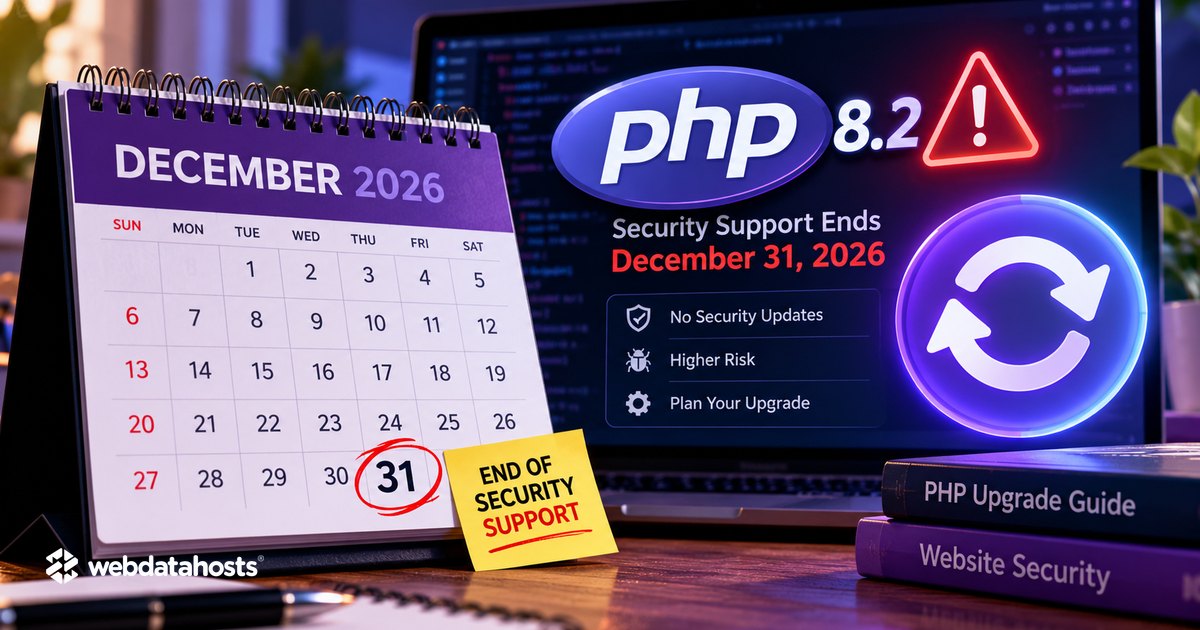
সমাধান: cPanel-এর MultiPHP Manager-এ দেখুন আপনার ডোমেইন কোন PHP-তে চলছে। মনে রাখবেন, সার্ভারে php -v কমান্ড যে ভার্সন দেখায়, ওয়েবসাইট সবসময় সেটায় চলে না। cPanel-এ প্রতিটা ডোমেইনের PHP আলাদা হতে পারে। পুরনো PHP-তে ফিরে যাওয়া সাময়িক সমাধান মাত্র, কারণ পুরনো PHP-তে নিরাপত্তার ঝুঁকি থাকে: PHP 8.2-এর সাপোর্ট শেষ হচ্ছে ৩১ ডিসেম্বর।
৫. .htaccess বা ফাইল পারমিশনের সমস্যা
কখনো সমস্যা WordPress-এ নয়, সার্ভারের ফাইল পড়ার অনুমতিতে। Apache-এর লগে আসে .htaccess pcfg_openfile: unable to check htaccess file। আবার .htaccess-এ ভুল নিয়ম বসালেও HTTP 500 বা রিডাইরেক্ট লুপ হয়।
সমাধান: সাম্প্রতিক .htaccess পরিবর্তন ফিরিয়ে দিন, আর ফাইল ও ফোল্ডারের পারমিশন দেখুন। সাধারণত ফোল্ডার 755 আর ফাইল 644 হয়, তবে সঠিক মান আপনার হোস্টিংয়ের ওপর নির্ভর করে।
কখনো সব ফোল্ডারে 777 পারমিশন দেবেন না। এতে সাইট খুলতে পারে, কিন্তু হ্যাকারের জন্য দরজাও খুলে যায়।
৬. PHP মেমরি শেষ হয়ে যাওয়া
বড় পেজ বিল্ডার, ভারী WooCommerce শপ বা ছবি প্রসেসিংয়ে মেমরি ফুরিয়ে গেলে লগে আসে Allowed memory size exhausted।
সমাধান: আগে লগে নিশ্চিত হন। শুধু মেমরি বাড়ানো সমাধান নয়, কোন প্লাগিন অস্বাভাবিক মেমরি খাচ্ছে সেটা খুঁজুন। সাইট বারবার ভারী হলে বড় প্ল্যান লাগতে পারে: শেয়ার্ড হোস্টিং না VPS।
৭. ডাটাবেসের সমস্যা
ডাটাবেস সার্ভার বন্ধ, wp-config.php-তে ভুল তথ্য, বা ডাটাবেস নষ্ট হলে সাইট চলে না। নিশ্চিত না হয়ে wp-config.php বদলাবেন না বা ডাটাবেস রিপেয়ার চালাবেন না। বিস্তারিত: Error Establishing a Database Connection: কারণ ও সমাধান।
ক্রিটিক্যাল এরর ঠিক করার সঠিক ধাপ (একজন অভিজ্ঞ ডেভেলপার যেভাবে করেন)
- অ্যাডমিন ইমেইল দেখুন। অনেক সময় WordPress সাইটের অ্যাডমিন ইমেইলে একটা Recovery Mode লিংক পাঠায়, সাথে লেখা থাকে কোন প্লাগিন বা থিমে সমস্যা। লিংকে ঢুকলে সমস্যার প্লাগিন সাময়িক থামিয়ে ড্যাশবোর্ড খোলা যায়। Spam ফোল্ডারও দেখুন। মেইল না এলেও পরের ধাপে যান।
- error_log পড়ুন। cPanel-এর Errors পেজ, সাইটের মূল ফোল্ডারের
error_logফাইল, অথবা debug চালু থাকলেwp-content/debug.log। খুঁজুন:PHP Fatal error,Uncaught Error,Call to undefined function,Class not found,Failed opening required। প্রথম লাইন নয়, পুরো লেখা আর ফাইলের পথ দেখুন। - ব্যাকআপ নিন। কিছু বদলানোর আগে ফাইল আর ডাটাবেস দুটোর। কেন জরুরি: ওয়েবসাইট ব্যাকআপের ৩-২-১ নিয়ম।
- একবারে একটা জিনিস বদলান। লগে যে প্লাগিন বা থিমের নাম, আগে শুধু সেটা। একসাথে সব প্লাগিন বন্ধ বা আপডেট করবেন না, তাহলে আসল কারণ আর বোঝা যাবে না।
- কোর ফাইল আর PHP মিলিয়ে দেখুন। কোরের ফাইল হারালে একই ভার্সনের কোর মেরামত করুন। PHP ভার্সন, পারমিশন আর .htaccess দেখুন।
- প্রতিটা পরিবর্তনের পর আবার লগ দেখুন। একটা সাইটে একসাথে একাধিক সমস্যা থাকতে পারে। একটা ঠিক হলে পরেরটা সামনে আসে।
সাইট বন্ধ, আর এত ধাপ নিজে করার সময় নেই? WEB DATA HOSTS-এর টিম error_log দেখে আসল কারণ খুঁজে বের করে, ডাটাবেস আর কনটেন্ট ঠিক রেখে সাইট সচল করে। WhatsApp-এ সাইটের ঠিকানা আর এররের স্ক্রিনশট পাঠান।
সাইট খুললেই কি সব ঠিক? মেরামতের পর যা দেখবেন
হোমপেজ খুললেই কাজ শেষ নয়। মিলিয়ে নিন:
- হোমপেজ আর ভেতরের গুরুত্বপূর্ণ পেজগুলো খুলছে কিনা
/wp-admin/-এ লগইন হচ্ছে কিনা- হেডার, মেনু, ফুটার আর Elementor বা পেজ বিল্ডারের ডিজাইন ঠিক আছে কিনা
- কনট্যাক্ট ফর্ম, লগইন আর অনলাইন শপ হলে চেকআউট ও পেমেন্ট কাজ করছে কিনা
- error_log-এ নতুন কোনো Fatal error আসছে কিনা
মনে রাখবেন: সাইট অনলাইন হওয়া আর সাইটের সব কিছু ঠিকমতো কাজ করা, দুটো আলাদা কথা।
আমাদের বাস্তব অভিজ্ঞতা: একই এরর, ভিন্ন কারণ
ঘটনা ১: কোরের ফাইল হারিয়ে HTTP 500। একটা সাইটে HTTP 500 আসছিল। লগে দেখা গেল wp-includes/fonts/ ফোল্ডারের একটা দরকারি ফাইল লোড হচ্ছে না, আর checksum যাচাইয়ে আরও কয়েকটা কোর ফাইল হারানো পাওয়া গেল। প্লাগিন বা থিমে হাত না দিয়ে শুধু একই ভার্সনের কোর ফাইল ফেরত আনতেই সাইট আবার চালু হয়।
ঘটনা ২: প্রিমিয়াম থিম আর তার প্লাগিনের অমিল। একটা সাইটে Phlox Pro থিম আর তার Auxin প্লাগিনগুলো চলছিল। লগে Call to undefined function auxin_list_pages()। দেখা গেল ফাংশনটা এক প্লাগিনে আছে, কিন্তু অন্য প্লাগিন সেটা লোড হওয়ার আগেই ব্যবহার করতে চাইছে। লোড হওয়ার ক্রম ঠিক করার পর সাইট চালু হয়। তবে এরপরও মেনু আর কিছু অংশ আলাদা করে ঠিক করতে হয়েছে।
ঘটনা ৩: পারমিশন ঠিক করার পরও এরর। কয়েকটা সাইটে Apache .htaccess পড়তে পারছিল না। ফোল্ডারের পারমিশন ঠিক করার পর দেখা গেল, ভেতরে আরেকটা সমস্যা ছিল: হারানো কোর ফাইল। সেটা মেরামতের পরেই সাইট পুরো ঠিক হয়।
শিক্ষা: একই "critical error" মেসেজের পেছনে সম্পূর্ণ আলাদা কারণ থাকতে পারে, আবার একসাথে একাধিক কারণও থাকতে পারে। তাই অনুমান নয়, লগ দেখে কাজ।
যে ৬টা ভুল করবেন না
- লগ না দেখে সব প্লাগিন আপডেট করা। নতুন সমস্যা তৈরি হতে পারে।
- পুরো WordPress মুছে নতুন করে বসানো। কোর মেরামত আর পুরো সাইট নতুন করে বসানো এক জিনিস নয়।
wp-contentআর ডাটাবেসে আপনার ব্যবসার সব তথ্য। - চালু সাইটে সরাসরি কোড এডিট করা।
functions.phpবা প্লাগিনের কোড ছোঁয়ার আগে ব্যাকআপ, সম্ভব হলে আলাদা টেস্ট কপিতে (staging) পরীক্ষা। - সব ফোল্ডারে 777 পারমিশন দেওয়া।
- এরর মেসেজ লুকিয়ে ফেলাকে সমাধান ভাবা। মেসেজ বন্ধ করলে সমস্যা থেকেই যায়।
- সাইট খুললেই সব ঠিক ধরে নেওয়া। ফর্ম, মেনু, চেকআউট আলাদা করে দেখুন।
কখন বিশেষজ্ঞের সাহায্য নেবেন?
- ড্যাশবোর্ডে ঢুকতে পারছেন না আর error_log বুঝতে পারছেন না
- সাইট বারবার HTTP 500 দিচ্ছে
- কোরের ফাইল হারিয়েছে বা অচেনাভাবে বদলেছে (হ্যাকের সন্দেহ)
- প্লাগিন বা থিম আপডেটের পর সাইট বন্ধ, আর আগের অবস্থায় ফেরানো যাচ্ছে না
- সাইট খুলছে, কিন্তু মেনু, হেডার বা পেজের ডিজাইন ভেঙে গেছে
- সার্ভারের PHP, Apache বা পারমিশনের সমস্যা
এই অবস্থায় নিজে বারবার চেষ্টা করলে অনেক সময় সমস্যা আরও জটিল হয়।
বাংলাদেশে WordPress ক্রিটিক্যাল এরর ঠিক করার সার্ভিস
বাংলাদেশে কর্পোরেট সাইট, অনলাইন শপ আর পোর্টফোলিওর বড় অংশই WordPress-এ চলে। এই সাইট বন্ধ থাকা মানে প্রতিদিন গ্রাহক আর অর্ডার হারানো। WEB DATA HOSTS যেসব কাজে সাহায্য করে:
- ক্রিটিক্যাল এরর আর HTTP 500-এর কারণ খোঁজা
- WordPress কোর ফাইল যাচাই ও মেরামত
- প্লাগিন আর থিমের অমিল ঠিক করা
- cPanel, PHP আর পারমিশনের সমস্যা
- মেরামতের পর পুরো সাইট মিলিয়ে দেখা
- হ্যাক বা সন্দেহজনক ফাইল খোঁজা: ওয়েবসাইট হ্যাক ফিক্সিং
আর যাতে এমন সমস্যা কম হয়, সেজন্য আমাদের WordPress হোস্টিং-এ আছে PHP 8.3, সপ্তাহে ২ বার ব্যাকআপ আর Imunify360 নিরাপত্তা।
যোগাযোগের সময় আমাদের জানান:
- আপনার সাইটের ঠিকানা (URL)
- কী এরর মেসেজ দেখাচ্ছে (স্ক্রিনশট হলে ভালো)
- কবে থেকে সমস্যা
- সম্প্রতি কোনো প্লাগিন, থিম বা PHP ভার্সন বদলেছেন কিনা
সাধারণ মেসেজে কখনো পাসওয়ার্ড বা ডাটাবেসের তথ্য পাঠাবেন না। অ্যাক্সেস লাগলে আমরা নিরাপদ উপায় বলে দেব।
সাধারণ প্রশ্ন
ক্রিটিক্যাল এরর হলে কি সাইটের সব ডাটা মুছে যায়? না। বেশিরভাগ ক্ষেত্রে শুধু কোড চলা থেমে যায়, আপনার লেখা, ছবি আর ডাটাবেস অক্ষত থাকে। তবুও কিছু বদলানোর আগে ব্যাকআপ নিয়ে নিশ্চিত হয়ে নিন।
নিজে কি ঠিক করা যায়? লগে যদি পরিষ্কার একটা প্লাগিনের নাম থাকে, সেটা বন্ধ করে অনেকেই নিজে ঠিক করতে পারেন। কিন্তু কোর ফাইল, থিমের অমিল বা সার্ভারের সমস্যায় অভিজ্ঞতা লাগে।
WordPress কি নতুন করে বসাতে হবে? সাধারণত না। সমস্যা একটা প্লাগিন, থিম বা কয়েকটা কোর ফাইলে সীমাবদ্ধ থাকলে শুধু সেটুকু মেরামত করলেই হয়।
HTTP 500 দেখালে কী করব? আগে error_log দেখুন। তারপর .htaccess, প্লাগিন-থিম, কোর ফাইল, PHP ভার্সন আর পারমিশন। HTTP 500 একটা সাধারণ মেসেজ, এটা দেখে কারণ বলা যায় না।
ঠিক করতে কত সময় লাগে? কারণের ওপর নির্ভর করে। একটা প্লাগিনের সমস্যা অল্প সময়ে ধরা যায়। একাধিক কোর ফাইল, থিমের অমিল বা সার্ভারের সমস্যায় বেশি সময় লাগে।
এমন সমস্যা আগে থেকে ঠেকানোর উপায় কী? নিয়মিত ব্যাকআপ, আপডেটের আগে ব্যাকআপ, একসাথে সব আপডেট না করা, আর WordPress নিজে আপ-টু-ডেট রাখা। সর্বশেষ আপডেট নিয়ে পড়ুন: ওয়ার্ডপ্রেস আপডেট জরুরি: WordPress 7.1.4।
💬 আপনার WordPress সাইটে ক্রিটিক্যাল এরর দেখাচ্ছে? সাইটের ঠিকানা আর এররের স্ক্রিনশট WhatsApp করুন: +880 1841-440202, অথবা যোগাযোগ পেজ থেকে লিখুন।